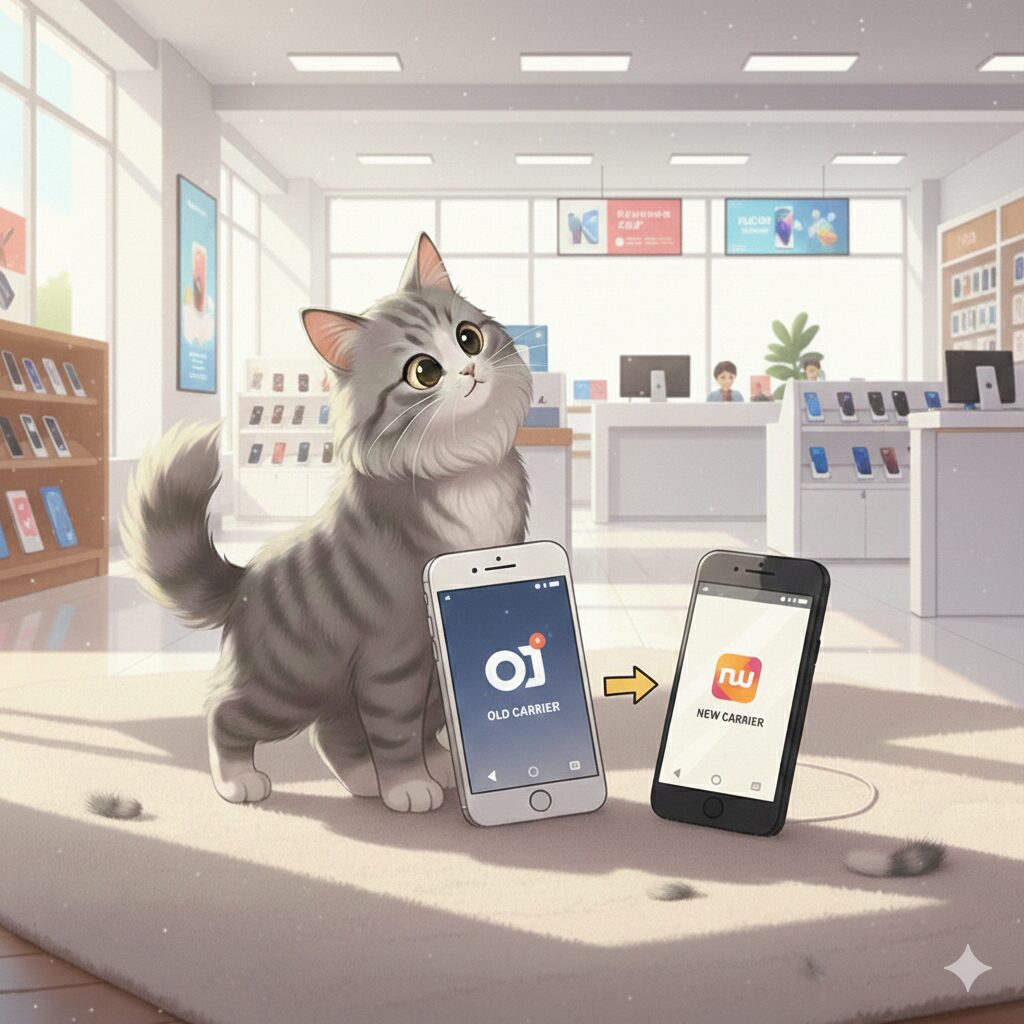
【iPhoneを安くゲットして、月のスマホ代も安く抑えたい】また【面倒な乗り換え手続きを分かりやすくまとめて欲しい】そんな悩みを抱えている方へ
※この記事では、2026年2月時点での最新キャンペーン情報に基づき、UQモバイルからワイモバイルへ 家族4人で電話番号を引き継ぎ(MNP)+ iPhoneセットで乗り換える方法 を徹底解説します。「家電量販店 vs オンラインストアどっちが得?」「いつやるべき?」「乗り換えのチェックリストがほしい」などの疑問を一気に解決できる内容です!

面倒な乗り換え手続きを攻略し、iPhoneとスマホ代も安くしたい人、必見です
- この記事でわかること
- 結論を先に|失敗しない人は「この考え方」
- 2026年2月時点|ワイモバイルのキャンペーン概要(要点だけ)
- 家電量販店 vs オンラインストア — どっちで契約すべき?
- iPhoneセットで乗り換えるときのお得なやり方
- MNP(電話番号引き継ぎ)のベストなスケジュール
- 失敗しない完全手順(データが消えない・番号が止まらない)
- ⚠️ LINEだけは注意(超重要)
- 回線切替の正しい順番(ここ超重要)
- よくある失敗(旧iPhoneでも起きがち)
- eSIM と 物理SIMの違い(初心者向け)
- ここまでのよくある失敗パターン(注意)
- まとめ:失敗しない乗り換えのコツ
- 📄 ワイモバイル乗り換え当日チェックリスト(家族4人・旧iPhone→新iPhone)
- 📌 最後に(ワイモバイルにiPhoneセットで乗り換える完全手順)
この記事でわかること
- 家電量販店 vs オンラインストアの結論
- ワイモバイルで iPhoneセット乗り換えが一番お得な方法
- iPhone14 → iPhone16 / 16e の 失敗しない完全手順
- eSIMと物理SIMの違い(初心者向け)
- 回線切替って何?データは消えない?
- 乗り換え当日に見るだけでOKなチェックリスト
結論を先に|失敗しない人は「この考え方」
- 申し込みは オンラインストア
- SIMは 物理SIM
- 回線切替 → SIM挿入→データ移行の順番を守る
- 焦らない(これが一番大事)
これだけで、失敗確率は限りなくゼロに近づきます。
2026年2月時点|ワイモバイルのキャンペーン概要(要点だけ)
- MNP(他社から乗り換え)で 最大20,000円相当のPayPayポイント←オンラインのみ
- iPhone16 / 16e は「新トクするサポート(A)」利用で実質負担が大幅に安い←最安月1円
- 家族割・おうち割(SoftBank Air等)で月額も圧縮可能
👉 iPhoneセットはオンライン限定条件が最も強い
家電量販店 vs オンラインストア — どっちで契約すべき?
結論から言うと・・・
👉 オンラインストアでの契約が圧倒的におすすめ!
🔹 オンラインストアのメリット
✔ 事務手数料が安い(店頭より)
✔ 最大20,000pt のPayPay還元などオンライン限定特典あり←(家族4人であれば80,000pt!)
✔ キャンペーン条件が明確で安心
たとえば家電量販店でも1円スマホや独自キャンペーンを行うことがありますが、公式オンラインストアと同等のポイント還元・割引が必ずあるとは限りません。
iPhoneセットで乗り換えるときのお得なやり方
iPhoneをセットで契約するなら、次の点が重要です👇
🔹 ① 「新トクするサポート(A)」 を利用する
端末を48回払いで契約し、25か月目に返却すると 残り支払いが免除される仕組み です。
→ これを使うと、iPhone16e の実質負担が一気に下がります。
25カ月返却は現在のトレンドです。iPhoneを普通に購入したら1台10万円コースですから・・・
🔹 ② 「シンプル3 M / L」 を選ぶ
ポイント還元や割引対象になるのは主に シンプル3 M/L なので、これを選ぶのが最もお得。
🔹 ③ セット割(おうち割 光セット(A))も同時に狙う
自宅用ネット(SoftBank Air等)と組み合わせると、月額割引がさらにアップします。
【SoftBank Airキャンペーン】最大50,000円キャッシュバック!

SoftBank Airは代理店からの申込みが1番お得だよ!
株式会社エヌズカンパニー(キャッシュバック多い、人気・実績あり)が評判の良い代理店です↓


MNP(電話番号引き継ぎ)のベストなスケジュール
番号を引き継ぐときの流れは次の3ステップが基本👇
① UQモバイル(その他キャリア)で MNP予約番号を発行
オンラインまたは電話で取得し、10日以上残した状態で申込み をするのがベスト。
MNP予約番号の有効期限は15日間⚠️ 早く取りすぎると期限切れで取り直しになります。
② ワイモバイルに申し込む(オンライン)
MNP予約番号を入力して申込み、物理SIMを選択します(初心者向けにおすすめ:後述)。
③ 到着後に回線切替
SIM届いたら旧回線 → 新回線への 回線切替作業 を行います。
これは番号を移す作業で、データ移行とは別工程です(混同しないよう注意)。
失敗しない完全手順(データが消えない・番号が止まらない)
※前提(例えば)
- 現在:iPhone14(UQモバイルなど)
- 乗り換え先:ワイモバイル(iPhone16 / 16e)
- 電話番号は引き継ぐ(MNP)
- iCloudバックアップを使っていない(=不安が大きい人向け)
⚠️ LINEだけは注意(超重要)
LINEは電話番号とは別管理です。
これだけ必ずやってください
旧iPhoneで:
- LINE → 設定
- アカウント
- 電話番号登録確認
- メールアドレス登録
- パスワード設定
- トーク履歴のバックアップ
- データ移行当日に「アカウント引き継ぎオプション」の「2段階認証をスキップ」をオン
これで消失リスクほぼゼロ。
回線切替の正しい順番(ここ超重要)
❌ データ移行してから回線切替
⭕ 回線切替 → SIM挿入 → データ移行
理由:途中で電話が使えなくなっても困らないように。
オンラインで不安がある人は“公式より安全な順番”で進める考え方もあります。それは別記事で。
①回線切替(ワイモバイル)
やり方
- 旧iPhoneで
- 申込み完了メール
- または My Y!mobile にログイン
- 対象番号を選択
- 「回線切替を実行」
⏰ 5分
🕙 10〜20時推奨
②SIMカードを入れる
- 新iPhone電源OFF
- SIM挿入
- 電源ON
→ 電波つかめばOK
③旧iPhone → 新iPhone データ移行(超かんたん)
✔ 事前にやること(5分)
旧iPhoneで:
- Wi-Fi ON
- Bluetooth ON
- バッテリー50%以上 or 充電器接続
これだけ。
📲 クイックスタートのやり方(データ移行のおすすめ)
手順
- 新iPhoneの電源を入れる
- 旧iPhoneの横に置く
- 旧iPhoneに
👉「新しいiPhoneを設定」表示 - 画面の指示に従うだけ
✔ 写真
✔ 連絡先
✔ LINE
✔ アプリ
✔ 設定
ほぼそのまま移ります。
⏰ 所要時間:
- 30〜60分(写真多いと長め)
よくある失敗(旧iPhoneでも起きがち)
| 失敗 | 回避法 |
|---|---|
| SIM先に入れる | 回線切替が先 |
| データ消えた | 初期化しなければ消えない |
| LINE消えた | アカウント設定確認 |
| 夜に切替 | 昼〜夕方 |
eSIM と 物理SIMの違い(初心者向け)
eSIM と 物理SIM、いったいどっちにすればいいんだよ~
結論から
👉 迷ったら「物理SIM」一択
| 項目 | 物理SIM | eSIM |
|---|---|---|
| 安定性 | ◎ | △ |
| 失敗リスク | 低い | 高め |
| トラブル時 | 抜き差しできる | 再発行が面倒 |
| 初心者向け | ◎ | △ |
なぜ物理SIMがおすすめ?
- 回線切替のタイミングを自分で完全にコントロールできる
- 何かあっても「SIMを抜けば元に戻れる」
- 店舗サポートも受けやすい
eSIMなんかカッコいいけど、とりあえず物理SIMを選んどいてください
ここまでのよくある失敗パターン(注意)
❌ 回線切替前にデータ移行
❌ eSIMを選んで混乱
❌ SIMを先に挿す
❌ LINEの引き継ぎ設定未確認
👉 この記事どおりやれば、ほぼ回避できます
まとめ:失敗しない乗り換えのコツ
- 「オンラインストア」からの申し込みが最もお得
- 家族4人を同時に申し込むなら、紹介ポイント・家族割・おうち割も狙う
- iPhone16e は「新トクするサポート(A)」との組み合わせで最安級に
- MNP予約番号は有効期限に注意
- 物理SIMを選んで、落ち着いて回線切替を
📄 ワイモバイル乗り換え当日チェックリスト(家族4人・旧iPhone→新iPhone)
🟦 前日までに確認(✔を入れる)
- ☐ 端末4台すべて到着している
- ☐ SIMカード4枚ある
- ☐ My Y!mobile のID・パスワード確認
- ☐ 家族全員の旧iPhoneが 初期化されていない
- ☐ SIMピン4本(なければクリップ)
- ☐ 充電器・ケーブル用意
- ☐ LINE
- ☐電話番号登録
- ☐メールアドレス登録
- ☐パスワード設定
- ☐トーク履歴のバックアップ(前日又は直前推奨)
- ☐「アカウント引き継ぎオプション」の「2段階認証をスキップ」をオン(前日又は直前推奨)
🕘 当日の流れ(保存版)
① 9:30 準備
- ☐ Wi-Fi ON
- ☐ Bluetooth ON
- ☐ 充電開始
- ☐ 新旧iPhoneを近くに置く
② 10:00 回線切替(1人ずつ)
⚠️ 同時にやらない
順番
- ☐ 本人
- ☐ 家族①
- ☐ 家族②
- ☐ 家族③
手順(全員同じ)
- ☐ My Y!mobile ログイン
- ☐ 対象電話番号選択
- ☐ 「回線切替を実行」
- ☐ 完了画面確認
③ SIM挿入(全員)
- ☐ 新iPhone 電源OFF
- ☐ SIM挿入
- ☐ 電源ON
- ☐ 電波表示確認
④ データ移行(クイックスタート)
- ☐ 新iPhoneを旧iPhoneの横に置く
- ☐ 「新しいiPhoneを設定」表示確認
- ☐ 画面の指示どおり進む
- ☐ 完了まで触らない
⑤ 最終確認
- ☐ 発信できる
- ☐ 着信できる
- ☐ モバイル通信できる
- ☐ LINEトーク表示
- ☐ 写真・連絡先確認
🎉 全員OKで完了!
人数に応じて使い分けてね~
📌 最後に(ワイモバイルにiPhoneセットで乗り換える完全手順)
この記事は、2026年2月時点のキャンペーン情報を基にまとめたものです。
キャンペーンは変更される可能性がありますので、必ず申込み前に公式サイトもチェックしてください。
ワイモバイルなら家族4人でも月1万円いかないよ~(私は月約6,000円)
最後にぶろのりブログからの【お知らせ】です
通信に特化した「スマホ・格安SIM・光回線を家族目線で最適化するブログ」を立ち上げました
よかった見てみてください↓



コメント